

この記事の内容
リソースは個々の部品、リソースグループは一緒に管理するまとまり、サブスクリプションは料金と管理の大きな単位です。
Azureで出てくる三つの名前は、アプリのどの部分を指しているのでしょうか。勉強会の申込アプリを例に、入れ物の関係と、分けるときの考え方を整理します。
三つの名前は「何をまとめるか」が違う
| 名前 | 役割 | 申込アプリなら |
|---|---|---|
| リソース | Azureで個別に管理するもの | 申込ページを動かすWebアプリ、資料を置くストレージアカウントなど |
| リソースグループ | 関連するリソースをまとめて管理する入れ物 | 今回の試作に使うリソースのまとまり |
| サブスクリプション | リソースやグループの料金・管理をまとめる単位 | 学習用に使うリソースグループなどを収める範囲 |
たとえば「ストレージアカウントを一つ作る」は、リソースを一つ用意する話です。「今回の試作に使うものをまとめたい」はリソースグループの話、「どのサブスクリプションの利用として管理するか」は、その外側の話になります。公式の用語説明
小さなアプリを、三段の入れ物で見る
ここでは、学習用のサブスクリプションに、申込アプリの試作用と資料の保管用という二つのグループを置く例を考えます。
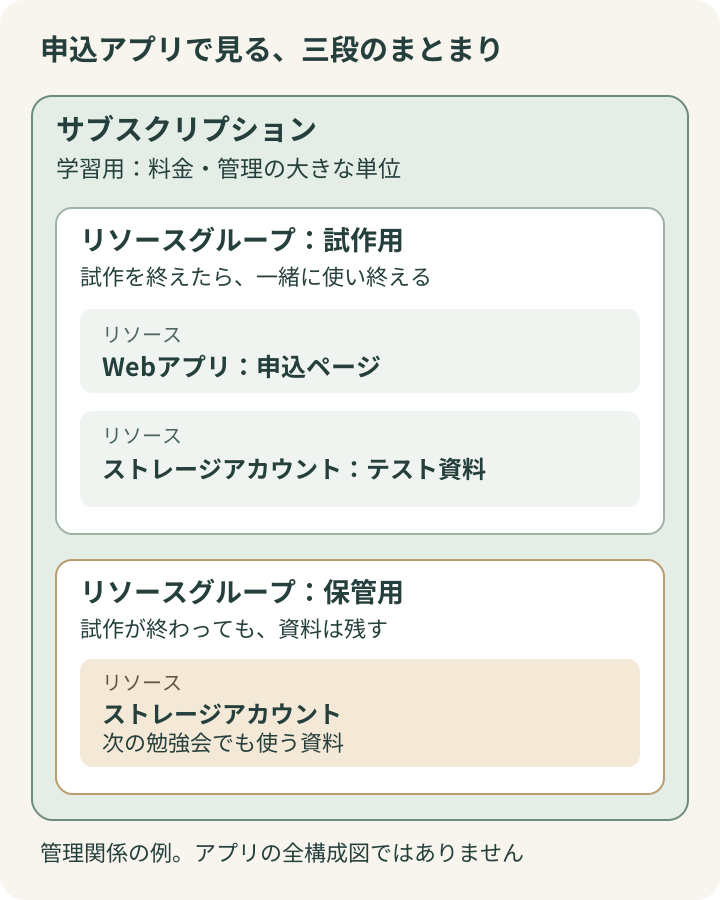
学習用サブスクリプションの中に二つのグループを置く例です。試作用グループにはWebアプリとテスト資料用ストレージ、保管用グループには次回も残す資料用ストレージを分けます。
図は管理関係を示すための抜粋です。アプリを動かすための全リソースや接続設定を列挙した構成図ではありません。
この例の順番は、サブスクリプション → リソースグループ → 個々のリソースです。複数のサブスクリプションをまとめる上位の「管理グループ」もありますが、最初はこの三段の関係を押さえましょう。管理スコープの階層
階層は、権限の適用範囲にも関わります。サブスクリプションを対象に割り当てられたAzureロールのアクセス許可は、配下のグループやリソースに継承されます。グループを分けたからといって、上位で与えられた権限まで切り離されるわけではありません。
グループの分け方は「いつまで使うか」で考える
リソースグループを分ける手掛かりは、一緒に作り、更新し、使い終えるかです。このまとまりを「ライフサイクル」と呼びます。公式のグループ分けの考え方
申込アプリの例なら、次のように考えられます。
- 試作のWebアプリと、試作後には不要なテスト資料用ストレージは、試作用グループにまとめる
- 次の勉強会でも使う資料のストレージは、試作とは別の保管用グループで管理する
「Webアプリはすべて同じグループ」「ストレージはすべて別のグループ」のように、種類だけで分ける必要はありません。逆に、同じアプリで使うものでも、残す期間が違えば別グループを考えます。
グループが別でもリソース同士を接続できる構成はあります。ただし、実際の接続にはサービスごとの通信・アクセス設定が必要です。また、この例のストレージアカウントを二つのグループに同時に所属させることはできません。リソースグループの関係
グループのリージョンは、アプリの配置先を決めるものではない
リソースグループにも「場所(リージョン)」があります。これは、グループが管理するリソースについての情報、つまりメタデータを保存する場所です。
Webアプリなどのリソースの配置先とは区別します。一つのグループに、異なるリージョンのリソースが含まれることもあります。グループの場所の説明
たとえば、グループの場所が「東日本」でも、その中のリソースがすべて東日本に配置されると読み取ってはいけません。アプリや保存データの場所を確かめたいときは、個々のリソースの設定と、そのサービスの仕様も確認します。
Microsoftは、リソースとグループに同じリージョンを使うことを推奨しています。「同じ場所にできる」と「同じ場所でなければ所属できない」は区別して覚えておきましょう。場所を選ぶ際の考慮点
グループを削除すると、中のリソースも削除される
リソースグループの削除は、分類用の名前だけを消す操作ではありません。中のリソースも削除対象になり、グループの削除は取り消せません。 公式の削除に関する説明
申込アプリの試作を終えたとしても、削除前には次の三つを確認します。
- 対象のサブスクリプションとグループが、片付けたい試作のものか
- 中に、残す資料や他のアプリでも使うリソースが混ざっていないか
- 必要なデータの保存先と、サービスごとのバックアップ・復旧条件を確認したか
分からないものが一つでもあれば、その場で削除せず、用途や管理者を確認しましょう。ロックなどで削除に失敗する場合もあるので、削除を開始したことだけで、すべて片付いたとは判断できません。
別グループに残した資料用ストレージなどは、このグループ削除の対象外です。使い終えたかどうかは、それぞれのリソースについて確認する必要があります。
最後に、自分の例で三つを説明してみる
紙やメモに「小さなアプリを一つ」と書き、必要な部品、それらを一緒に管理するグループ、その外側のサブスクリプションを描いてみてください。次に、「アプリを使い終えても残したいものはあるか」を考えると、グループを分ける意味が見えてきます。
Azure全体の学習範囲を知りたい場合は、AZ-900とAI-901の違いと選び方へ。サービスの役割から整理したい場合は、Azure・Microsoft 365・Microsoft Foundryの違いに戻れます。
サインインする人と、リソースを操作できる範囲の違いは、Microsoft Entraテナントとサブスクリプションの整理で3人のチームを例に確かめてみましょう。
同じ地名が並んでいても、管理情報の場所と実際の配置は別です。リージョンと可用性ゾーンの違いでは、ゾーン指定とゾーン冗長も分けて整理します。
リソースを何で操作するか迷ったら、Azureポータル・CLI・PowerShell・Cloud Shellの違いで、操作の道具とコマンドの実行場所を分けて整理できます。
グループを分けたまま同じ企画のリソースを見つける考え方は、タグとリソースグループの違いで練習できます。
出典を開く
- 確認日 https://learn.microsoft.com/ja-jp/entra/architecture/secure-resource-management
- 確認日 https://learn.microsoft.com/ja-jp/azure/azure-resource-manager/management/overview
- 確認日 https://learn.microsoft.com/ja-jp/azure/azure-resource-manager/management/manage-resource-groups-portal
- 確認日 https://learn.microsoft.com/ja-jp/azure/role-based-access-control/scope-overview
- 確認日 https://learn.microsoft.com/ja-jp/azure/azure-resource-manager/management/delete-resource-group