

この記事の内容
リソースグループは関連するリソースを管理するまとまり、タグは用途などを書き添える分類用のラベルです。 同じタグが付いていても、同じグループに所属することにはなりません。
小さなチームが「試作用と保管用は分けたい。でも、同じ企画に使うものを見分けたい」と考える場面で整理しましょう。この記事は一覧を読む練習なので、Azureアカウントや実際のリソースは不要です。
管理するまとまりと、探すための目印を分ける
架空の「atelier」チームが、勉強会の申込ページを試作しています。試作後に片付けるものと、次回にも残す資料は別々に管理したいとします。
- 試作用グループ:申込ページのWebアプリとテスト資料用ストレージ
- 保管用グループ:次回にも使う資料用ストレージ
一緒に作成・更新・終了するかを考えてグループを分け、そのうえで「どの企画のものか」をタグで示します。タグなら、グループを分けたまま共通の目印を付けられます。Microsoft Learnの管理と分類の説明
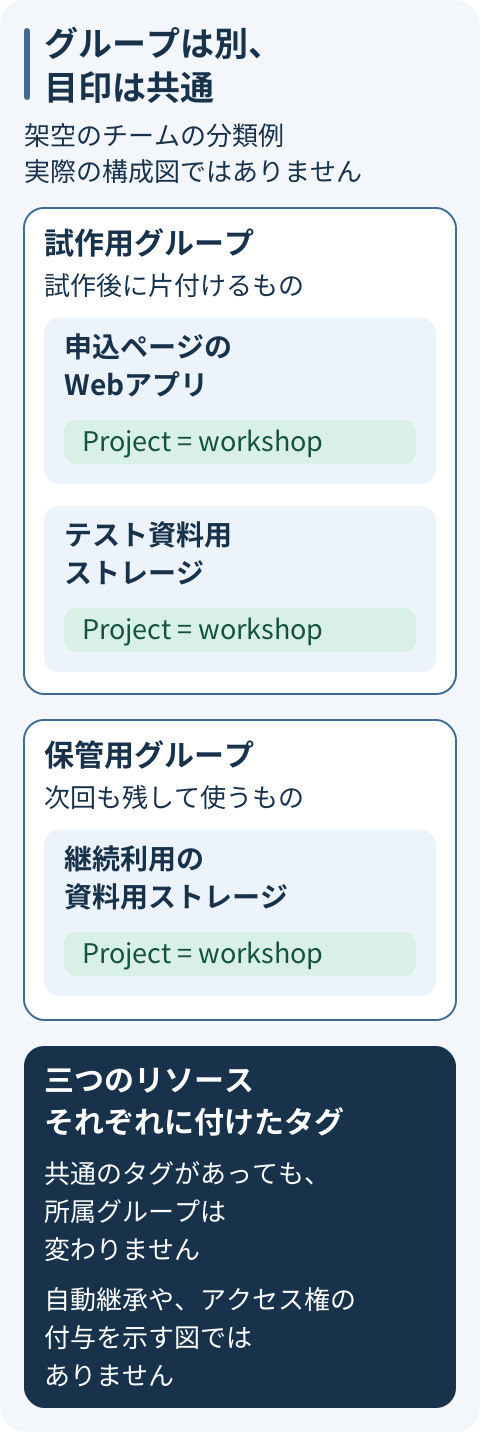
図は分類の説明に必要な部品だけを描いたものです。アプリを動かす全構成や、実際に検証した環境ではありません。
タグは「項目名」と「値」の組で読む
タグはキーと値の組です。たとえば、Projectが項目名、workshopが値なら、「企画はworkshop」と読めます。タグの公式説明
今回は、リソースそれぞれに次のラベルを付けたと仮定します。名称と値はすべて架空です。
| リソース | 所属グループ | Project | Team | Purpose |
|---|---|---|---|---|
| 申込ページのWebアプリ | 試作用 | workshop | atelier | prototype |
| テスト資料用ストレージ | 試作用 | workshop | atelier | prototype |
| 継続利用の資料用ストレージ | 保管用 | workshop | atelier | reference |
この一覧からProjectがworkshopのものを拾えば三つ、Purposeがprototypeのものを拾えば二つです。所属を移さなくても、質問に応じて違う組み合わせを見つけられます。
項目は増やしすぎず、最初は「何のために見分けたいか」を一つ決めると考えやすくなります。ここでは企画、担当チーム、用途の三つにしました。これは学習用の提案で、すべての組織に必要な標準セットではありません。
値の大文字と小文字は区別されるので、workshopとWorkshopを混ぜないように、例では小文字にそろえています。項目名の操作上の扱いとは異なる点に注意しましょう。大文字・小文字の扱い
Teamタグだけでは、操作できる人は決まらない
Team=atelierは「担当をどう分類しているか」という情報です。それを書くだけで、atelierのメンバーに閲覧・変更権限が付くわけではありません。
Azureのリソースに誰がどの操作をできるかは、Azure RBACのロール割り当てなどで管理します。「分類に使う文字」と「アクセスを許可する設定」を分けて読みましょう。Azure RBACの役割
実際の環境では、タグを条件にしたポリシーや自動処理を別途用意することもあります。そのため「ラベルだから何を書き換えても影響がない」とも判断できません。本稿ではそうした設定は行いません。タグ向けポリシーの例
グループのタグは、配下のリソースへ自動で付かない
試作用グループにProject=workshopを付けた場合、それはまずグループ自身のタグです。配下のWebアプリやストレージが、そのタグを自動的に継承するわけではありません。 サブスクリプションに付けたタグも同様です。タグの継承に関する仕様
上の図と表は、三つのリソースそれぞれにタグがあると仮定しています。グループ名やグループのタグだけを見て、個々のリソースの値まで埋まっていると読まないことがポイントです。
Azure Policyには、グループなどのタグをリソースへ適用するための仕組みがあります。ただし、それは別途用意する設定です。対象や既存リソースへの対応を確認する必要があり、グループにタグを一つ付ければ準備完了という意味ではありません。タグを扱うポリシー定義
コストの「タグ継承」は、何に付くのかを見る
タグはコストの分類にも使われますが、タグがあるだけで、期待どおりの料金一覧が完成するとは限りません。
公式のタグ対応表には、次の二つが別々に載っています。
- Supports tags:その種類のリソースがタグを持てるか
- Tag in cost report:コストレポートへタグを渡すか
すべてのリソースの種類がタグに対応するわけではなく、この二列も同じ意味ではありません。実際に使う種類の行を確認します。
また、Cost Managementには「タグの継承」という機能があります。こちらの適用先は、リソース本体ではなく、子リソースの使用量レコードです。リソースのタグが増える話と混ぜないようにしましょう。
この機能は対応する課金アカウントの種類やスコープ、権限などに条件があります。ここでは有効化や料金データの確認は行わず、すべての契約・費用で同じ集計ができるとも判断しません。Cost Managementのタグ継承
タグには秘密の情報を書かない
タグは平文で保存され、コストレポートやログなどを通じて値が見える可能性があります。パスワード、秘密鍵、個人の機微な情報などを入れる場所にはしません。Microsoftのタグに関する警告
練習では、この記事のworkshop、atelier、prototypeのような架空の分類名で十分です。実在する顧客名や個人のメールアドレスを用意する必要はありません。
最後に、タグが付く場所を読み分けてみる
紙や手元のメモに、次の三つへの答えを書いてみてください。サインインやコマンドの実行は不要です。
- 上の一覧でProject=workshopのリソースは、すべて同じグループにある?
- 別の例で、グループにだけTeam=atelierが付いている。中のWebアプリにも同じタグがあると言える?
- Cost Managementで使用量レコードにタグが継承された。リソース本体にも付いたと言える?
一つ目の答えは「いいえ」です。 一覧では、試作用と保管用に分かれています。二つ目は、グループのタグだけでは判断できないため、リソース自身のタグを確認する必要があります。三つ目も、使用量レコードへの継承だけではリソース本体に付いたとは言えません。タグの適用先が異なるためです。
「何をまとめるのか」「どこにラベルが付いているのか」を分けて説明できれば、今回の目標は達成です。管理する入れ物から復習したい場合は、リソース・リソースグループ・サブスクリプションの違いへ。人のサインインと操作権限は、Entraテナントとサブスクリプションの整理で確かめられます。
出典を開く
- 確認日 https://learn.microsoft.com/en-us/azure/azure-resource-manager/management/tag-resources
- 確認日 https://learn.microsoft.com/en-us/azure/azure-resource-manager/management/overview
- 確認日 https://learn.microsoft.com/en-us/azure/role-based-access-control/overview
- 確認日 https://learn.microsoft.com/en-us/azure/azure-resource-manager/management/tag-support
- 確認日 https://learn.microsoft.com/en-us/azure/cost-management-billing/costs/enable-tag-inheritance
- 確認日 https://learn.microsoft.com/en-us/azure/azure-resource-manager/management/tag-policies