

この記事の内容
Azureポータルは画面で操作する入口、Azure CLIとAzure PowerShellはコマンドで操作する道具です。Cloud Shellは、その道具をブラウザーから使える実行環境です。 四つを同じ種類の製品として並べるより、「何で操作するか」と「どこでコマンドを動かすか」を分けると整理できます。
この記事では、資料を読むだけで違いをつかみ、次に学ぶものを一つ選びます。Azureのアカウント作成やリソースの変更は必要ありません。
まず、操作の道具と実行場所を分ける
| 名前 | 何に当たるか | 操作・実行の場所 |
|---|---|---|
| Azureポータル | 画面で管理するWebの入口 | ブラウザーに管理画面を表示 |
| Azure CLI | Azure用のコマンドラインツール | インストールしたPCやCloud Shellなど |
| Azure PowerShell | Azureを管理するPowerShellモジュール群 | PowerShellを使えるPCやCloud Shellなど |
| Azure Cloud Shell | Microsoftが管理するシェル環境 | コマンドはクラウド側で実行。ブラウザーから操作 |
「シェル」は、入力したコマンドを受け取って実行する環境です。BashやPowerShellがそれに当たります。Azure CLIはBash専用ではなく、PowerShellからも使えます。一方、Azure PowerShellを使うにはPowerShellが必要です。公式の対応表
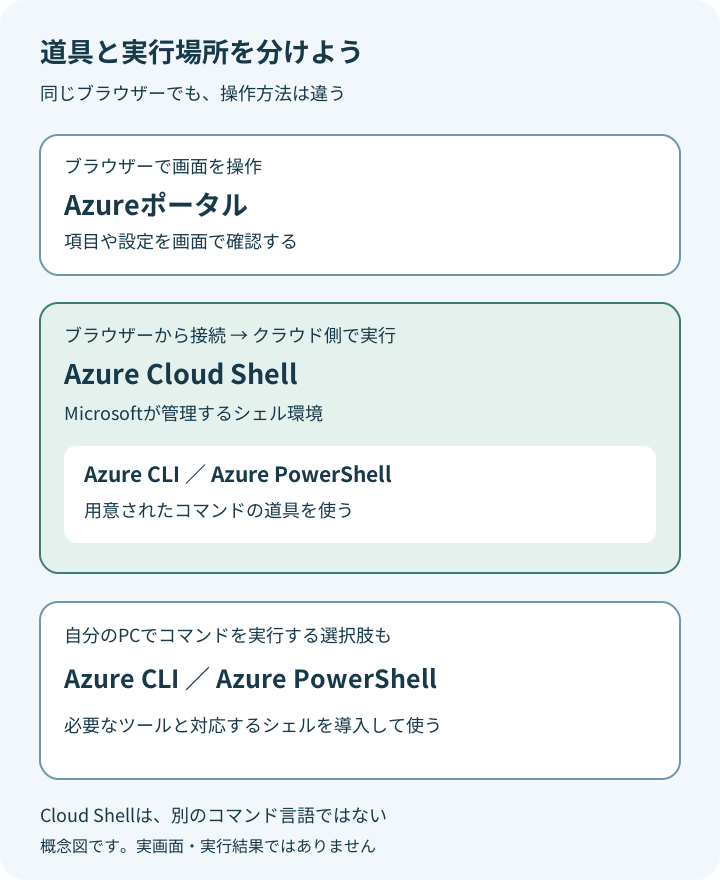
画面で操作するならAzureポータル。コマンドで操作するならAzure CLIやAzure PowerShell。コマンドの実行場所は、自分のPCやMicrosoft管理のCloud Shellなどから選びます。
Azureポータル:画面の項目を見ながら理解する
Azureポータルでは、リソースの情報や設定、費用などを画面で確認し、管理できます。サービスの概要を知りたいときは、まず公式のポータル解説にある画面と説明を読むと、何を管理するのかイメージしやすくなります。
たとえば、勉強会の申込アプリを考えているなら、「アプリを動かす部品」「データを保存する部品」が別のリソースとして管理されることに注目します。まだ用語が曖昧なら、リソース・リソースグループ・サブスクリプションの関係から整理しましょう。
ポータルにも作成・変更・削除の操作があります。画面を使うこと自体が、安全な練習用環境を意味するわけではありません。
CLIとPowerShell:慣れた書き方から一つ選ぶ
Azure CLIは、ターミナルでコマンドを入力したり、スクリプトにまとめたりしてAzureを操作するツールです。Windows・macOS・Linuxで利用でき、結果は標準ではJSON形式で返します。Azure CLIの公式概要
Azure PowerShellは、PowerShellからAzureを管理するモジュール群です。現在の学習ではAzモジュールを確認します。PowerShellそのものとAzure PowerShellは同じものではなく、後者はAzure用の操作を加える道具です。結果をオブジェクトとして扱うのも特徴です。Azure PowerShellの公式概要
最初の学習先は、次のように決めてみてください。
- Bashのコマンドやスクリプトを読んだことがある:Azure CLIの概要から読む
- PowerShellに慣れている:Azure PowerShellのAzモジュールから読む
- どちらも初めて:ポータルの公式解説で管理する項目を知り、その後で教材が使う方を一つ選ぶ
これは学習順の提案です。「Windowsなら必ずPowerShell」「LinuxならCLIしか使えない」という制約ではありません。また、CLIとPowerShellで対応機能が常に一致するとは限らないため、実習時は対象サービスの公式手順も確認します。公式の選び方
Cloud Shell:ブラウザーの先にある実行環境
Cloud Shellでは、Microsoftが管理する一時的なホスト上でコマンドを動かします。手元のPCにAzure CLIなどを導入する代わりに、ブラウザーから用意された環境を使う形です。BashとPowerShellのシェルを選べます。Cloud Shellの公式概要
ポータルからCloud Shellを開けるので、どちらもブラウザーの中に見えます。ただし、ポータルの設定画面をクリックすることと、Cloud Shellへコマンドを入力することは、操作方法が違います。
Cloud Shellは、課金や変更を気にせず試せる模擬環境ではありません。 Azureのリソースを操作するコマンドは、その対象と権限に応じて実際の環境に作用します。ホストの利用が無料でも、利用するAzureリソースまで無料になるわけではありません。
ファイルの扱いも分けて考えます。
- 一時セッション:ストレージアカウントを必要とせず、セッション終了後は保存したファイルが保持されない
- ファイルを次回も使う構成:Azure Filesの共有を利用して保持する。保存先には通常のストレージ料金が適用される
ここで使うAzure Filesをほかの保存先と区別したい場合は、Blob・Files・マネージドディスクの違いで、アプリがどう読み書きするかを比べてみましょう。
一時セッションの公式説明とファイル保持の公式説明を、用途に合わせて確認してください。ここでは起動や保存先の作成までは進めません。
最後に、教材を三つの欄で読み分ける
次のメモを紙や手元の文書に書いてみると、名前の混同に気づけます。
| 教材に出てきた名前 | 操作の道具 | コマンドの実行場所 |
|---|---|---|
| Cloud ShellのBashでAzure CLIを使う | Azure CLI | Cloud Shell |
| PCのPowerShellでAzure PowerShellを使う | Azure PowerShell | 自分のPC |
| ポータルでリソースの概要を見る | Azureポータルの画面 | コマンド入力ではない |
これは説明用の読み分け例で、実行結果ではありません。使う教材の冒頭を読んで、「操作の道具」と「実行場所」を一つずつ書ければ、今回の目標は達成です。
実習に進む前には、対象のテナント・サブスクリプション、必要な権限、作るリソースの料金と後片付けを確認しましょう。サインイン先と操作権限の違いは、テナントとサブスクリプションの解説で整理できます。
出典を開く
- 確認日 https://learn.microsoft.com/en-us/azure/azure-portal/azure-portal-overview
- 確認日 https://learn.microsoft.com/en-us/cli/azure/what-is-azure-cli?view=azure-cli-latest
- 確認日 https://learn.microsoft.com/en-us/powershell/azure/what-is-azure-powershell
- 確認日 https://learn.microsoft.com/en-us/cli/azure/choose-the-right-azure-command-line-tool?view=azure-cli-latest
- 確認日 https://learn.microsoft.com/en-us/azure/cloud-shell/overview
- 確認日 https://learn.microsoft.com/en-us/azure/cloud-shell/get-started/ephemeral
- 確認日 https://learn.microsoft.com/en-us/azure/cloud-shell/persisting-shell-storage