

この記事の内容
Azureの画面に「推奨事項」が並んでいたら、全部片づけたほうがよいのか気になるかもしれません。でも、業務で使うリソースなら、変更が誰に影響するかを先に知りたいところです。
Azure Advisorは、リソースの構成や使用状況を分析して、改善のための推奨を示すサービスです。この記事では、推奨の内容を読むことと、実際に変更することを分けて、最初に確認する項目を整理します。Advisorの概要
何をよくする提案なのか、5つの分類から読む
Advisorの推奨は、次の五つに分かれます。
| 分類 | 読むときの問い |
|---|---|
| 信頼性 | 大切なアプリを継続して使うための提案か |
| セキュリティ | 脅威や弱点への対応に関する提案か |
| パフォーマンス | アプリの速さなどに関する提案か |
| コスト | 利用費用の見直しに関する提案か |
| オペレーショナルエクセレンス | 運用・管理・配備の進め方に関する提案か |
たとえば、費用の分類にある推奨を見つけても、金額だけで判断せず、そのリソースがどの仕事を支えているかまで確認します。分類は検討の入口であり、それだけで実行の優先順位が決まるわけではありません。推奨の分類と詳細
推奨の見出しから、対象と影響へ進む
公式の案内では、推奨を選んで詳しい内容を読み、推奨アクションから実装用の画面や資料へ進む流れが説明されています。詳細を確認する段階と、変更を実施する段階は別です。
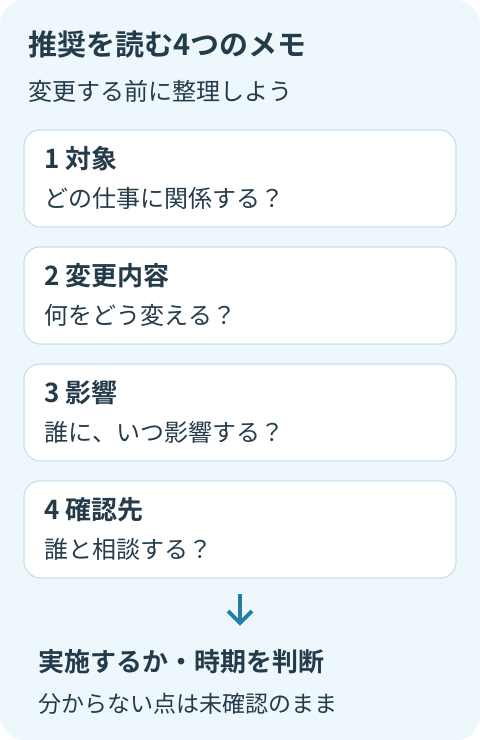
ここでは、架空の社内アプリを管理する人が、推奨を一件読む場面を考えます。実際のリソース名や推奨文をコピーする代わりに、次の四つをメモしてみましょう。
- 対象:どのアプリや仕事に関係するものか
- 変更内容:何をどう変える提案なのか
- 影響:利用者、接続先、運用時間に影響があるか
- 確認先:誰と相談し、いつ判断するか
これはAdvisorの入力フォームではなく、検討を進めるための独自メモです。分からない欄があれば、そのまま「未確認」として担当者に聞けます。内容を理解しないまま、推奨アクションを一括で進める必要はありません。
費用の見積もりと実際の利用額を整理したい場合は、料金計算ツールとCost Managementの違いも確認できます。提案による効果を考えるときも、現在の使い方や変更後の条件をそろえて比べます。
スコア100%は、すべての問題がない証明ではない
Advisor scoreは、推奨への対応状況を把握するための指標です。公式説明で100%が示すのは、Advisorが評価したリソースが、推奨するベストプラクティスに従っていることです。評価対象の範囲があるので、システム全体の無事故や安全を保証する数字としては読みません。スコアの解釈
また、利用可能な推奨がないリソースはスコアへ寄与しないと説明されています。「指摘が見えない」ことだけで、そのリソースのすべてを確認できたとは考えないようにします。
推奨を延期・却下すると、次の更新で計算から除かれることがあります。手動で完了にした項目もスコア計算上の扱いが変わります。だから、数字を上げるためだけに状態を変更せず、何を確認し、どう判断したかを記録することが大切です。
「完了にした」と「変更を確かめた」を分ける
Advisorでは推奨の状態を手動で変えることができ、手動の完了とシステムによる検証は区別されます。推奨の状態について
実際に変更する場合は、担当者と影響・実施時期・問題が出たときの戻し方を確認し、変更後も必要な状態になっているかを確かめます。記録には「実施したこと」と「確認できたこと」を分けて残すと、次の人へ引き継ぎやすくなります。
リソースの数値や出来事を調べるならAzure Monitorのメトリック・ログ・Activity Log、設定のルールと要求への効果を整理するならAzure Policyのauditとdenyへ。Advisorの推奨を入口にして、必要な確認へつなげましょう。